Domain lieblingswebsites.de kaufen?
Wir ziehen mit dem Projekt
lieblingswebsites.de um.
Sind Sie am Kauf der Domain
lieblingswebsites.de interessiert?
domain@kv-gmbh.de · 0541-91531010
Domain lieblingswebsites.de kaufen?
Was ist der Unterschied zwischen "used to" und "use to"?
"Used to" wird verwendet, um über eine Handlung oder Gewohnheit in der Vergangenheit zu sprechen, die nicht mehr fortgesetzt wird. Zum Beispiel: "Ich habe früher viel Tennis gespielt, aber jetzt nicht mehr." "Use to" ist keine korrekte Phrase im Englischen und wird normalerweise als Tippfehler angesehen. **
Wann benutzt man im Englischen "use to" oder "used to"?
Im Englischen wird "used to" verwendet, um über vergangene Gewohnheiten oder Zustände zu sprechen, die nicht mehr existieren. Zum Beispiel: "I used to play soccer when I was younger." "Use to" ist grammatikalisch nicht korrekt und wird nicht verwendet. **

Ähnliche Suchbegriffe für Learn-to-use-Microsoft
Top-Angebote
Produkte zum Begriff Learn-to-use-Microsoft:
-
Learn to use Microsoft Word 2013, EnglishInteractive demonstrations & video clips Easy-to-work-through chapters Covers the basics through to advanced features Comprehensive training lets you learn at your own pace This comprehensive training program, couldn’t be easier to use. On-screen video demonstrations take you step-by-step through all the key areas, each with clear and concise instructions. Simply pick the topic you want to study and sit back and watch as an expert shows you exactly how it’s done. Then actually ‘do it’ in your own copy of Word 2013. Whether you’re a complete beginner, or need to refresh your computer skills, this program will have you up and running with Word 2013 in no time at all. Features Using Word for the first time First use of the Ribbon Creating, opening & saving documents Time Saving Tips Headers and footers The Quick Access Toolbar Frequently Asked Questions Symbols and special characters Mail merging Good Habits Ribbon / Keyboard shortcuts The Click and Type feature Tables Creating and formatting a table Selections in a table Workgroups and Protection Document encryption / Digital signature Track changes Formatting a document Margins, format and orientation Tabs, bullets and numbering Pictures Inserting a picture in a document Adjusting picture characteristics Plus much more . . . 4 Easy Steps Step 1 – Choose your topic The program is divided into chapters, which are then broken down into easy-to-master sections which you can study in any order. Simply choose the topic you want to learn more about. Step 2 – Study the basics Read through a short description of the key points to help you Follow the on-screen demonstrations. Step 3 – Watch how the experts do it Sit back and watch as the program shows you what to do. The tutor’s voice talks you through each step as the screen video plays. You can watch it as many times as you want to make sure you’ve remembered everything. Step 4 – Do It! Now it;s time to actually do it in your own copy of Word 2013 Follow the Instructions in the pop-up window while you work through the task yourself. System Requirements Processor: 500 megahertz (MHz) processor or higher Purchase Back-up DVD for only: 256 megabyte (MB) RAM or higher. Hard disk: 1.5 GB: a portion of the disk space will be freed after installation if the original download package is removed from the hard drive. Drive: CD-ROM or DVD drive Display: 1024x768 or higher resolution monitor Version 2013 Platform Windows XP, Windows Vista 32-bit, Windows 7, Windows 8 32-bit, Windows 8 64-bit, Windows 814,95 €*Versand: 0,00 €Sichere Weiterleitung zum Anbieter
-
Edgar Budde, Mariann: How We Learn to Be BraveHow We Learn to Be Brave , Decisive Moments in Life and Faith , > , Erscheinungsjahr: 20230523, Produktform: Leinen, Autoren: Edgar Budde, Mariann, Seitenzahl/Blattzahl: 224, Themenüberschrift: SELF-HELP / Spiritual~PHILOSOPHY / Ethics & Moral Philosophy~RELIGION / Christian Living / Personal Memoirs~RELIGION / Spirituality, Keyword: bishop budde;budde;prayer;brave;bravery;inspirational books for women;inspiration;spirituality books;graduation books;spirituality;memoirs;graduation gifts;spiritual gifts;inspirational gifts;self help books;spiritual books;inspirational books;inspirational;spiritual;self help;religious and spiritual books;how to learn;self help books for women;self improvement books;happiness;motivational books for men;personal growth books;self development books;motivational books for women;gratitude, Fachschema: Self-Help, Fachkategorie: Memoiren, Berichte/Erinnerungen~Spiritualität und religiöse Erfahrung~Körper und Geist: Gedanken & Methoden, Imprint-Titels: Avery, Warengruppe: HC/Esoterik, UNSPSC: 49019900, Warenverzeichnis für die Außenhandelsstatistik: 49019900, Länge: 214, Breite: 147, Höhe: 27, Gewicht: 349, Produktform: Gebunden, Genre: Importe,22,22 €*Versand: 0,00 €Sichere Weiterleitung zum Anbieter
-
Learn to use Microsoft Excel 2013, EnglishInteraktive Demonstrationen & Videoclips Leicht zu durcharbeitende Kapitel Deckt die Grundlagen bis hin zu fortgeschrittenen Funktionen ab Umfassendes Training lässt Sie in Ihrem eigenen Tempo lernen Dieses umfassende Trainingsprogramm könnte nicht einfacher zu bedienen sein. Videodemonstrationen auf dem Bildschirm führen Sie Schritt für Schritt durch alle wichtigen Bereiche, jeweils mit klaren und präzisen Anweisungen. Wählen Sie einfach das Thema aus, das Sie studieren möchten, und lehnen Sie sich zurück und schauen Sie zu, wie ein Experte Ihnen genau zeigt, wie es gemacht wird. Dann machen Sie es in Ihrer eigenen Kopie von Excel 2013 selbst. Egal, ob Sie ein kompletter Anfänger sind oder Ihre Computerkenntnisse auffrischen müssen, mit diesem Programm werden Sie in kürzester Zeit mit Excel 2013 arbeiten können. Funktionen Ein guter Start Erste Verwendung der Multifunktionsleiste Tastaturkürzel Arbeiten mit Arbeitsblättern Dateneingabe / Benutzerdefinierte Listen Numerische Datenreihen & Datumsangaben Illustration und Diagrammbearbeitung Einfügen eines Bildes Erstellen eines Zeichens Datei-Verwaltung Erstellen einer neuen Arbeitsmappe Hinzufügen/Löschen von Arbeitsblättern Formatieren eines Arbeitsblattes Formatieren von Zellen Zentrieren über mehrere Spalten Markierungen und Verschiebungen Einrichten eines Dateneingabebereichs Erweitertes Kopieren und Einfügen Anzeigen und Seitenaufbau Schützen einer Datei / eines Arbeitsblatts Benutzerdefinierte Anzeigen / Einfrieren von Fenstern Und vieles mehr- 4 einfache Schritte Schritt 1 - Wählen Sie Ihr Thema Das Programm ist in Kapitel unterteilt, die wiederum in überschaubare Abschnitte unterteilt sind, die Sie in beliebiger Reihenfolge studieren können. Wählen Sie einfach das Thema, über das Sie mehr erfahren möchten. Schritt 2 - Studieren Sie die Grundlagen Lesen Sie sich eine kurze Beschreibung der wichtigsten Punkte durch, damit Sie den Demonstrationen auf dem Bildschirm folgen können. Schritt 3 - Beobachten Sie, wie die Experten es machen Lehnen Sie sich zurück und schauen Sie zu, wie das Programm Ihnen zeigt, was zu tun ist. Die Stimme des Tutors führt Sie durch jeden Schritt, während das Bildschirmvideo abgespielt wird. Sie können sich das Video so oft ansehen, wie Sie möchten, um sicherzustellen, dass Sie sich alles gemerkt haben. Schritt 4 - Tun Sie es! Jetzt ist es an der Zeit, es tatsächlich in Ihrer eigenen Kopie von Excel 2013 zu tun. Folgen Sie den Anweisungen im Pop-up-Fenster, während Sie die Aufgabe selbst durcharbeiten. Systemvoraussetzungen Prozessor 500 Megahertz (MHz) Prozessor oder höher Kauf der Sicherungs-DVD für nur: 256 Megabyte (MB) RAM oder höher. Festplatte 1,5 GB: ein Teil des Speicherplatzes wird nach der Installation freigegeben, wenn das ursprüngliche Download-Paket von der Festplatte entfernt wird. Laufwerk CD-ROM- oder DVD-Laufwerk Bildschirm Monitor mit einer Auflösung von 1024x768 oder höher Version 2013 Plattform Windows XP, Windows Vista 32-bit, Windows 7, Windows 8 32-bit, Windows 8 64-bit, Windows 814,95 €*Versand: 0,00 €Sichere Weiterleitung zum Anbieter
-
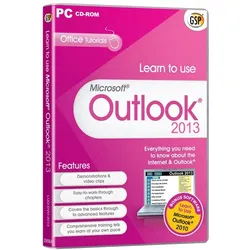
Learn to use Microsoft Outlook 2013, EnglishInteraktive Demonstrationen & Videoclips Leicht zu durcharbeitende Kapitel Deckt die Grundlagen bis hin zu fortgeschrittenen Funktionen ab Umfassendes Training lässt Sie in Ihrem eigenen Tempo lernen Dieses umfassende Trainingsprogramm könnte nicht einfacher zu bedienen sein. Videodemonstrationen auf dem Bildschirm führen Sie Schritt für Schritt durch alle wichtigen Bereiche, jeweils mit klaren und präzisen Anweisungen. Wählen Sie einfach das Thema aus, das Sie studieren möchten, und lehnen Sie sich zurück und schauen Sie zu, wie ein Experte Ihnen genau zeigt, wie es gemacht wird. Dann machen Sie es in Ihrer eigenen Kopie von Outlook 2013 selbst. Egal, ob Sie ein kompletter Anfänger sind oder Ihre Computerkenntnisse auffrischen müssen, mit diesem Programm werden Sie in kürzester Zeit mit Outlook 2013 arbeiten können. Funktionen Erste Schritte mit Outlook Erste Verwendung der Multifunktionsleiste Das Outlook-Fenster Das Kontaktmodul Die Verwendung eines Kontakts Serienbriefe Anpassen von Outlook Newsgroups mit Windows Mail Einrichten des Zugriffs auf Newsgroups Anzeigen, Suchen und Sortieren von E-Mails Das E-Mail-Modul Der Posteingang und Postausgang Erstellen und Senden von Nachrichten Weitere Module Die Aufgabenzuweisung Das Notizen-Modul Der Internet Explorer 8 Ändern der Startseite Die Suche im Web Das Kalender-Modul Einrichten eines Termins Drucken eines Kalenders 4 einfache Schritte Schritt 1 - Wählen Sie Ihr Thema Das Programm ist in Kapitel unterteilt, die wiederum in überschaubare Abschnitte unterteilt sind, die Sie in beliebiger Reihenfolge studieren können. Wählen Sie einfach das Thema, über das Sie mehr erfahren möchten. Schritt 2 - Studieren Sie die Grundlagen Lesen Sie sich eine kurze Beschreibung der wichtigsten Punkte durch, damit Sie den Demonstrationen auf dem Bildschirm folgen können. Schritt 3 - Beobachten Sie, wie die Experten es machen Lehnen Sie sich zurück und schauen Sie zu, wie das Programm Ihnen zeigt, was zu tun ist. Die Stimme des Tutors führt Sie durch jeden Schritt, während das Bildschirmvideo abgespielt wird. Sie können sich das Video so oft ansehen, wie Sie möchten, um sicherzustellen, dass Sie sich alles gemerkt haben. Schritt 4 - Tun Sie es! Jetzt ist es an der Zeit, es tatsächlich in Ihrer eigenen Kopie von Excel 2010 zu tun. Folgen Sie den Anweisungen im Pop-up-Fenster, während Sie die Aufgabe selbst durcharbeiten. Systemvoraussetzungen Prozessor 500 Megahertz (MHz) oder höher Kauf der Sicherungs-DVD für nur: 256 Megabyte (MB) RAM oder höher. Festplatte 1,5 GB: ein Teil des Speicherplatzes wird nach der Installation wieder freigegeben, wenn das ursprüngliche Download-Paket von der Festplatte entfernt wird. Laufwerk CD-ROM- oder DVD-Laufwerk Bildschirm Monitor mit einer Auflösung von 1024x768 oder höher Version 2013 Plattform Windows XP, Windows Vista 32-bit, Windows 7, Windows 8 32-bit, Windows 8 64-bit, Windows 814,95 €*Versand: 0,00 €Sichere Weiterleitung zum Anbieter

-
Wie kann ich Microsoft To Do mit Apple Mail verbinden?
Leider gibt es keine direkte Integration zwischen Microsoft To Do und Apple Mail. Du könntest jedoch versuchen, eine Verbindung herzustellen, indem du Microsoft To Do in deinem Webbrowser öffnest und dann die E-Mails aus Apple Mail manuell in Aufgaben umwandelst. Eine andere Möglichkeit besteht darin, eine Drittanbieter-App oder einen Dienst zu verwenden, der sowohl Microsoft To Do als auch Apple Mail unterstützt und eine Synchronisierung zwischen den beiden ermöglicht. **
-
Ist Microsoft Edge sicher, um beispielsweise Online-Banking zu nutzen?
Ja, Microsoft Edge ist sicher genug, um Online-Banking zu nutzen. Es verfügt über verschiedene Sicherheitsfunktionen wie den Schutz vor Phishing-Websites und schädlicher Software. Es wird auch regelmäßig aktualisiert, um Sicherheitslücken zu beheben und die Benutzerdaten zu schützen. Es ist jedoch immer ratsam, zusätzliche Sicherheitsmaßnahmen wie starke Passwörter und Zwei-Faktor-Authentifizierung zu verwenden. **
-
Wie können Online-Video-Streaming-Dienste das Seherlebnis verbessern?
Online-Video-Streaming-Dienste können das Seherlebnis verbessern, indem sie eine benutzerfreundliche Plattform mit intuitiver Navigation bereitstellen. Zudem können sie personalisierte Empfehlungen basierend auf dem individuellen Sehverhalten des Nutzers anbieten. Die Möglichkeit, Inhalte in hoher Qualität und ohne Unterbrechungen zu streamen, trägt ebenfalls zur Verbesserung des Seherlebnisses bei. **
-
Wie enden Microsoft E Mail Adressen?
Microsoft E-Mail-Adressen enden in der Regel mit "@outlook.com", "@hotmail.com" oder "@live.com". Diese sind die häufigsten Endungen für E-Mail-Adressen, die von Microsoft angeboten werden. Es gibt auch spezielle Domains wie "@msn.com" oder "@microsoft.com", die von Microsoft für bestimmte Zwecke verwendet werden. Es ist wichtig zu beachten, dass Microsoft verschiedene E-Mail-Dienste anbietet, die jeweils unterschiedliche Endungen haben können. Insgesamt sind Microsoft E-Mail-Adressen leicht zu erkennen, da sie oft mit einem der oben genannten Endungen enden. **

Wie können personalisierte Empfehlungen in den Bereichen E-Commerce, Musik-Streaming und Video-Streaming die Kundenerfahrung verbessern?
Personalisierte Empfehlungen in E-Commerce können die Kundenerfahrung verbessern, indem sie Produkte anzeigen, die den individuellen Vorlieben und Kaufhistorien der Kunden entsprechen. Dies kann zu einem effizienteren Einkaufsprozess und einer höheren Kundenzufriedenheit führen. Im Musik-Streaming können personalisierte Empfehlungen basierend auf den Hörgewohnheiten und Vorlieben der Nutzer dazu beitragen, dass sie neue Musik entdecken, die ihren Geschmack trifft. Dies kann die Bindung der Kunden an die Plattform stärken und ihre Nutzungshäufigkeit erhöhen. Im Video-Streaming können personalisierte Empfehlungen dazu beitragen, dass Kunden Inhalte entdecken, die ihren Interessen entsprechen, und so ihre Seherfahrung verbessern. Dies kann dazu beitragen, dass Kunden länger **
Wie können personalisierte Empfehlungen in den Bereichen E-Commerce, Musik-Streaming und Video-Streaming die Benutzererfahrung verbessern?
Personalisierte Empfehlungen in E-Commerce können die Benutzererfahrung verbessern, indem sie relevante Produkte basierend auf dem bisherigen Kaufverhalten und den Interessen des Benutzers anzeigen. Dies spart Zeit und erleichtert die Produktauswahl. Im Musik-Streaming können personalisierte Empfehlungen die Benutzererfahrung verbessern, indem sie neue Musik basierend auf den Hörgewohnheiten und Vorlieben des Benutzers vorschlagen. Dies ermöglicht es den Benutzern, neue Künstler und Songs zu entdecken, die ihrem Geschmack entsprechen. Im Video-Streaming können personalisierte Empfehlungen die Benutzererfahrung verbessern, indem sie Inhalte vorschlagen, die auf dem bisherigen Sehverhalten und den Vorlieben des Benutzers basieren. Dies ermöglicht es den Benutzern, leichter Inhalte zu **
Top-Angebote
Produkte zum Begriff Learn-to-use-Microsoft:
-
Learn to use Microsoft Windows 10, EnglishEverything you need to know about Windows 10 Step 1 - Choose your topic Step 2 - Study the basics Step 3 - Watch how the experts do it Step 4 - Do it! This comprehensive training program couldn't be easier to use. On-screen video demonstrations take you step-by-step through over 100 different topics, each with clear and concise instructions. Simply pick the topic you want to study and sit back and watch as an expert shows you exactly how it's done. Then move on to actually ‘do it’ in your own copy of Windows® 10. Whether you're a complete beginner, or need to refresh your computer skills, this program will have you up and running with Windows®10 in no time at all. Topics include: DISCOVERING WINDOWS 10 Is your PC ready for Windows 10? Program and device compatibility First look at the Start menu / Windows 10 sessions The Microsoft Cortana Voice Assistant Searching for files and information OneNote / Windows 10 Continuum Sync your settings / Geolocation Dock applications / Virtual desktops Useful keyboard shortcuts CUSTOMISING YOUR COMPUTER Managing groups in the Start menu Adding/Deleting thumbnails from the Start menu A slide show on the Lock Screen How to customise your computer Choosing a desktop background / display theme Associating sounds with events Customising the taskbar Adding / Selecting a printer / Print to a PDF file Associate applications and files Adding a user account / Switching between users Notifications and the Action Center STORAGE AND FILE MANAGEMENT Install and uninstall applications Creating a restore point / System Restore Refresh or reset the computer File History / Copying files with File Explorer Homegroup and Network Defragmenting a hard disk / Disk Cleanup Backing up your data / The Recycle Bin Windows Update / Sync your settings and content INTERNET Connecting to the Internet First steps in Microsoft Edge Searching on the Web / Downloading a file Customising Microsoft Edge Using Cortana in Microsoft Edge The Mail app / The Calendar app / Skype OneDrive, the Microsoft cloud MULTIMEDIA The Photos app Connecting to a digital camera Playing and copying music from CDs Copying music to mobile devices Playing DVD movies SYSTEM AND SAFETY Accessing admin tools /Task Manager User Account Control Windows Defender / Windows SmartScreen The Windows 10 Firewall14,95 €*Versand: 0,00 €Sichere Weiterleitung zum Anbieter
-
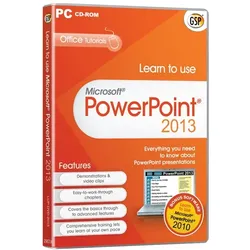
Learn to use Microsoft PowerPoint 2013, EnglishInteractive demonstrations & video clips Easy-to-work-through chapters Covers the basics through to advanced features Comprehensive training lets you learn at your own pac This comprehensive training program, couldn’t be easier to use. On-screen video demonstrations take you step-by-step through all the key areas, each with clear and concise instructions. Simply pick the topic you want to study and sit back and watch as an expert shows you exactly how it’s done. Then actually ‘do it’ in your own copy of PowerPoint 2013. Features Getting a good start First use of the Ribbon Keyboard shortcuts Working with worksheets Data entry / custom Lists Numeral data series & dates Illustrating and graph processing Inserting a picture Creating a char t File management Creating a new workbook Adding / Deleting worksheets Formatting a worksheet Formatting cells Centering across more columns Selections and movements Setting up a data entry range Extended copy and paste Displaying and page set-up Protecting a file / worksheet Customised displays / freezing panes Plus much more . . . Whether you’re a complete beginner, or need to refresh your computer skills, this program will have you up and running with PowerPoint 2013 in no time at all. 4 Easy Steps Step 1 – Choose your topic The program is divided into chapters, which are then broken down into easy-to-master sections which you can study in any order. Simply choose the topic you want to learn more about. Step 2 – Study the basics Read through a short description of the key points to help you Follow the on-screen demonstrations. Step 3 – Watch how the experts do it Sit back and watch as the program shows you what to do. The tutor’s voice talks you through each step as the screen video plays. You can watch it as many times as you want to make sure you’ve remembered everything. Step 4 – Do It! Now it;s time to actually do it in your own copy of PowerPoint 2013. Follow the Instructions in the pop-up window while you work through the task yourself. System Requirements Version 2013 Platform Windows XP, Windows Vista 32-bit, Windows 7, Windows 8 32-bit, Windows 8 64-bit, Windows 8 Processor: 500 megahertz (MHz) processor or higher Purchase Back-up DVD for only: 256 megabyte (MB) RAM or higher. Hard disk: 1.5 GB: a portion of the disk space will be freed after installation if the original download package is removed from the hard drive. Drive: CD-ROM or DVD drive Display: 1024x768 or higher resolution monitor14,95 €*Versand: 0,00 €Sichere Weiterleitung zum Anbieter
-
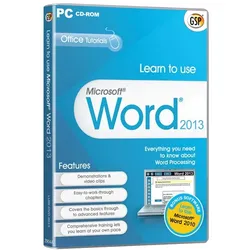
Learn to use Microsoft Word 2013, EnglishInteractive demonstrations & video clips Easy-to-work-through chapters Covers the basics through to advanced features Comprehensive training lets you learn at your own pace This comprehensive training program, couldn’t be easier to use. On-screen video demonstrations take you step-by-step through all the key areas, each with clear and concise instructions. Simply pick the topic you want to study and sit back and watch as an expert shows you exactly how it’s done. Then actually ‘do it’ in your own copy of Word 2013. Whether you’re a complete beginner, or need to refresh your computer skills, this program will have you up and running with Word 2013 in no time at all. Features Using Word for the first time First use of the Ribbon Creating, opening & saving documents Time Saving Tips Headers and footers The Quick Access Toolbar Frequently Asked Questions Symbols and special characters Mail merging Good Habits Ribbon / Keyboard shortcuts The Click and Type feature Tables Creating and formatting a table Selections in a table Workgroups and Protection Document encryption / Digital signature Track changes Formatting a document Margins, format and orientation Tabs, bullets and numbering Pictures Inserting a picture in a document Adjusting picture characteristics Plus much more . . . 4 Easy Steps Step 1 – Choose your topic The program is divided into chapters, which are then broken down into easy-to-master sections which you can study in any order. Simply choose the topic you want to learn more about. Step 2 – Study the basics Read through a short description of the key points to help you Follow the on-screen demonstrations. Step 3 – Watch how the experts do it Sit back and watch as the program shows you what to do. The tutor’s voice talks you through each step as the screen video plays. You can watch it as many times as you want to make sure you’ve remembered everything. Step 4 – Do It! Now it;s time to actually do it in your own copy of Word 2013 Follow the Instructions in the pop-up window while you work through the task yourself. System Requirements Processor: 500 megahertz (MHz) processor or higher Purchase Back-up DVD for only: 256 megabyte (MB) RAM or higher. Hard disk: 1.5 GB: a portion of the disk space will be freed after installation if the original download package is removed from the hard drive. Drive: CD-ROM or DVD drive Display: 1024x768 or higher resolution monitor Version 2013 Platform Windows XP, Windows Vista 32-bit, Windows 7, Windows 8 32-bit, Windows 8 64-bit, Windows 814,95 €*Versand: 0,00 €Sichere Weiterleitung zum Anbieter
-
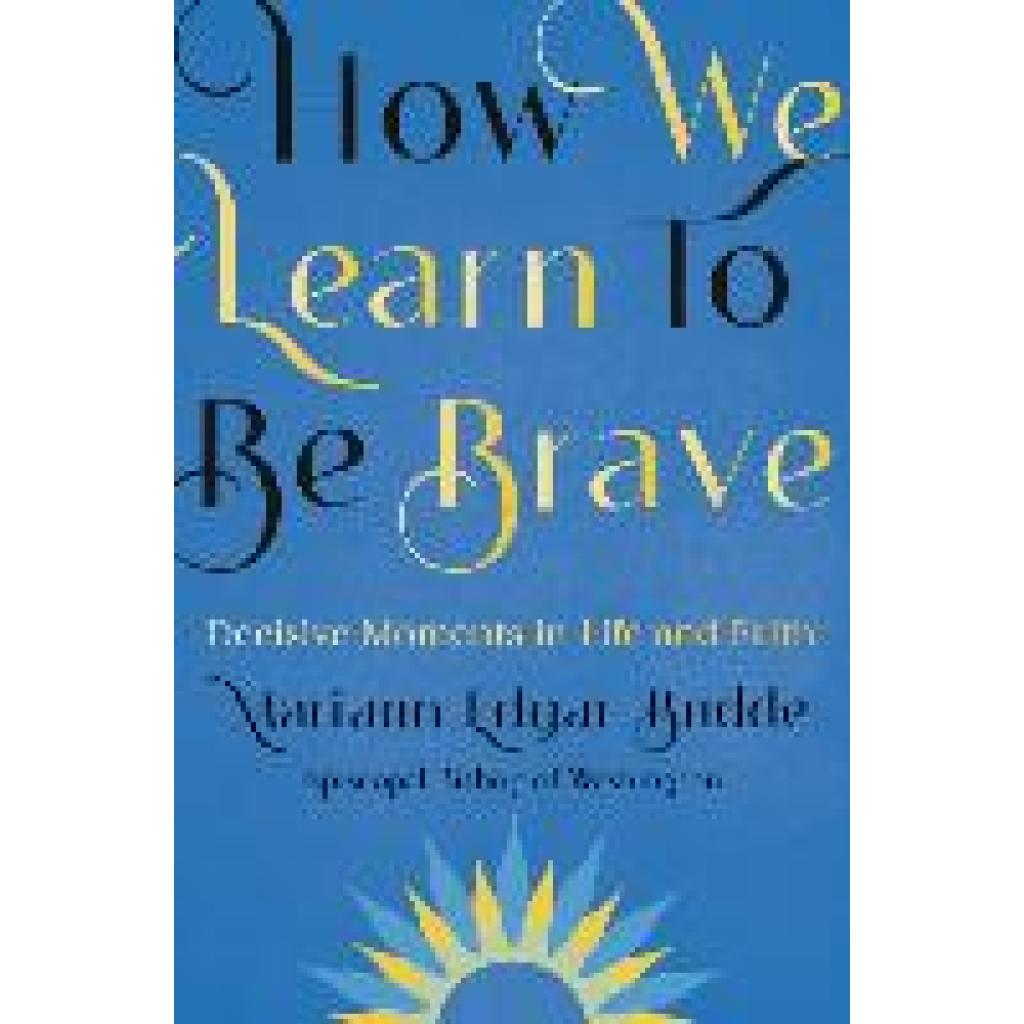
Edgar Budde, Mariann: How We Learn to Be BraveHow We Learn to Be Brave , Decisive Moments in Life and Faith , > , Erscheinungsjahr: 20230523, Produktform: Leinen, Autoren: Edgar Budde, Mariann, Seitenzahl/Blattzahl: 224, Themenüberschrift: SELF-HELP / Spiritual~PHILOSOPHY / Ethics & Moral Philosophy~RELIGION / Christian Living / Personal Memoirs~RELIGION / Spirituality, Keyword: bishop budde;budde;prayer;brave;bravery;inspirational books for women;inspiration;spirituality books;graduation books;spirituality;memoirs;graduation gifts;spiritual gifts;inspirational gifts;self help books;spiritual books;inspirational books;inspirational;spiritual;self help;religious and spiritual books;how to learn;self help books for women;self improvement books;happiness;motivational books for men;personal growth books;self development books;motivational books for women;gratitude, Fachschema: Self-Help, Fachkategorie: Memoiren, Berichte/Erinnerungen~Spiritualität und religiöse Erfahrung~Körper und Geist: Gedanken & Methoden, Imprint-Titels: Avery, Warengruppe: HC/Esoterik, UNSPSC: 49019900, Warenverzeichnis für die Außenhandelsstatistik: 49019900, Länge: 214, Breite: 147, Höhe: 27, Gewicht: 349, Produktform: Gebunden, Genre: Importe,22,22 €*Versand: 0,00 €Sichere Weiterleitung zum Anbieter
-
Was ist der Unterschied zwischen "used to" und "use to"?
"Used to" wird verwendet, um über eine Handlung oder Gewohnheit in der Vergangenheit zu sprechen, die nicht mehr fortgesetzt wird. Zum Beispiel: "Ich habe früher viel Tennis gespielt, aber jetzt nicht mehr." "Use to" ist keine korrekte Phrase im Englischen und wird normalerweise als Tippfehler angesehen. **
-
Wann benutzt man im Englischen "use to" oder "used to"?
Im Englischen wird "used to" verwendet, um über vergangene Gewohnheiten oder Zustände zu sprechen, die nicht mehr existieren. Zum Beispiel: "I used to play soccer when I was younger." "Use to" ist grammatikalisch nicht korrekt und wird nicht verwendet. **
-
Wie kann ich Microsoft To Do mit Apple Mail verbinden?
Leider gibt es keine direkte Integration zwischen Microsoft To Do und Apple Mail. Du könntest jedoch versuchen, eine Verbindung herzustellen, indem du Microsoft To Do in deinem Webbrowser öffnest und dann die E-Mails aus Apple Mail manuell in Aufgaben umwandelst. Eine andere Möglichkeit besteht darin, eine Drittanbieter-App oder einen Dienst zu verwenden, der sowohl Microsoft To Do als auch Apple Mail unterstützt und eine Synchronisierung zwischen den beiden ermöglicht. **
-
Ist Microsoft Edge sicher, um beispielsweise Online-Banking zu nutzen?
Ja, Microsoft Edge ist sicher genug, um Online-Banking zu nutzen. Es verfügt über verschiedene Sicherheitsfunktionen wie den Schutz vor Phishing-Websites und schädlicher Software. Es wird auch regelmäßig aktualisiert, um Sicherheitslücken zu beheben und die Benutzerdaten zu schützen. Es ist jedoch immer ratsam, zusätzliche Sicherheitsmaßnahmen wie starke Passwörter und Zwei-Faktor-Authentifizierung zu verwenden. **
Ähnliche Suchbegriffe für Learn-to-use-Microsoft
-
Learn to use Microsoft Excel 2013, EnglishInteraktive Demonstrationen & Videoclips Leicht zu durcharbeitende Kapitel Deckt die Grundlagen bis hin zu fortgeschrittenen Funktionen ab Umfassendes Training lässt Sie in Ihrem eigenen Tempo lernen Dieses umfassende Trainingsprogramm könnte nicht einfacher zu bedienen sein. Videodemonstrationen auf dem Bildschirm führen Sie Schritt für Schritt durch alle wichtigen Bereiche, jeweils mit klaren und präzisen Anweisungen. Wählen Sie einfach das Thema aus, das Sie studieren möchten, und lehnen Sie sich zurück und schauen Sie zu, wie ein Experte Ihnen genau zeigt, wie es gemacht wird. Dann machen Sie es in Ihrer eigenen Kopie von Excel 2013 selbst. Egal, ob Sie ein kompletter Anfänger sind oder Ihre Computerkenntnisse auffrischen müssen, mit diesem Programm werden Sie in kürzester Zeit mit Excel 2013 arbeiten können. Funktionen Ein guter Start Erste Verwendung der Multifunktionsleiste Tastaturkürzel Arbeiten mit Arbeitsblättern Dateneingabe / Benutzerdefinierte Listen Numerische Datenreihen & Datumsangaben Illustration und Diagrammbearbeitung Einfügen eines Bildes Erstellen eines Zeichens Datei-Verwaltung Erstellen einer neuen Arbeitsmappe Hinzufügen/Löschen von Arbeitsblättern Formatieren eines Arbeitsblattes Formatieren von Zellen Zentrieren über mehrere Spalten Markierungen und Verschiebungen Einrichten eines Dateneingabebereichs Erweitertes Kopieren und Einfügen Anzeigen und Seitenaufbau Schützen einer Datei / eines Arbeitsblatts Benutzerdefinierte Anzeigen / Einfrieren von Fenstern Und vieles mehr- 4 einfache Schritte Schritt 1 - Wählen Sie Ihr Thema Das Programm ist in Kapitel unterteilt, die wiederum in überschaubare Abschnitte unterteilt sind, die Sie in beliebiger Reihenfolge studieren können. Wählen Sie einfach das Thema, über das Sie mehr erfahren möchten. Schritt 2 - Studieren Sie die Grundlagen Lesen Sie sich eine kurze Beschreibung der wichtigsten Punkte durch, damit Sie den Demonstrationen auf dem Bildschirm folgen können. Schritt 3 - Beobachten Sie, wie die Experten es machen Lehnen Sie sich zurück und schauen Sie zu, wie das Programm Ihnen zeigt, was zu tun ist. Die Stimme des Tutors führt Sie durch jeden Schritt, während das Bildschirmvideo abgespielt wird. Sie können sich das Video so oft ansehen, wie Sie möchten, um sicherzustellen, dass Sie sich alles gemerkt haben. Schritt 4 - Tun Sie es! Jetzt ist es an der Zeit, es tatsächlich in Ihrer eigenen Kopie von Excel 2013 zu tun. Folgen Sie den Anweisungen im Pop-up-Fenster, während Sie die Aufgabe selbst durcharbeiten. Systemvoraussetzungen Prozessor 500 Megahertz (MHz) Prozessor oder höher Kauf der Sicherungs-DVD für nur: 256 Megabyte (MB) RAM oder höher. Festplatte 1,5 GB: ein Teil des Speicherplatzes wird nach der Installation freigegeben, wenn das ursprüngliche Download-Paket von der Festplatte entfernt wird. Laufwerk CD-ROM- oder DVD-Laufwerk Bildschirm Monitor mit einer Auflösung von 1024x768 oder höher Version 2013 Plattform Windows XP, Windows Vista 32-bit, Windows 7, Windows 8 32-bit, Windows 8 64-bit, Windows 814,95 €*Versand: 0,00 €Sichere Weiterleitung zum Anbieter
-
Learn to use Microsoft Outlook 2013, EnglishInteraktive Demonstrationen & Videoclips Leicht zu durcharbeitende Kapitel Deckt die Grundlagen bis hin zu fortgeschrittenen Funktionen ab Umfassendes Training lässt Sie in Ihrem eigenen Tempo lernen Dieses umfassende Trainingsprogramm könnte nicht einfacher zu bedienen sein. Videodemonstrationen auf dem Bildschirm führen Sie Schritt für Schritt durch alle wichtigen Bereiche, jeweils mit klaren und präzisen Anweisungen. Wählen Sie einfach das Thema aus, das Sie studieren möchten, und lehnen Sie sich zurück und schauen Sie zu, wie ein Experte Ihnen genau zeigt, wie es gemacht wird. Dann machen Sie es in Ihrer eigenen Kopie von Outlook 2013 selbst. Egal, ob Sie ein kompletter Anfänger sind oder Ihre Computerkenntnisse auffrischen müssen, mit diesem Programm werden Sie in kürzester Zeit mit Outlook 2013 arbeiten können. Funktionen Erste Schritte mit Outlook Erste Verwendung der Multifunktionsleiste Das Outlook-Fenster Das Kontaktmodul Die Verwendung eines Kontakts Serienbriefe Anpassen von Outlook Newsgroups mit Windows Mail Einrichten des Zugriffs auf Newsgroups Anzeigen, Suchen und Sortieren von E-Mails Das E-Mail-Modul Der Posteingang und Postausgang Erstellen und Senden von Nachrichten Weitere Module Die Aufgabenzuweisung Das Notizen-Modul Der Internet Explorer 8 Ändern der Startseite Die Suche im Web Das Kalender-Modul Einrichten eines Termins Drucken eines Kalenders 4 einfache Schritte Schritt 1 - Wählen Sie Ihr Thema Das Programm ist in Kapitel unterteilt, die wiederum in überschaubare Abschnitte unterteilt sind, die Sie in beliebiger Reihenfolge studieren können. Wählen Sie einfach das Thema, über das Sie mehr erfahren möchten. Schritt 2 - Studieren Sie die Grundlagen Lesen Sie sich eine kurze Beschreibung der wichtigsten Punkte durch, damit Sie den Demonstrationen auf dem Bildschirm folgen können. Schritt 3 - Beobachten Sie, wie die Experten es machen Lehnen Sie sich zurück und schauen Sie zu, wie das Programm Ihnen zeigt, was zu tun ist. Die Stimme des Tutors führt Sie durch jeden Schritt, während das Bildschirmvideo abgespielt wird. Sie können sich das Video so oft ansehen, wie Sie möchten, um sicherzustellen, dass Sie sich alles gemerkt haben. Schritt 4 - Tun Sie es! Jetzt ist es an der Zeit, es tatsächlich in Ihrer eigenen Kopie von Excel 2010 zu tun. Folgen Sie den Anweisungen im Pop-up-Fenster, während Sie die Aufgabe selbst durcharbeiten. Systemvoraussetzungen Prozessor 500 Megahertz (MHz) oder höher Kauf der Sicherungs-DVD für nur: 256 Megabyte (MB) RAM oder höher. Festplatte 1,5 GB: ein Teil des Speicherplatzes wird nach der Installation wieder freigegeben, wenn das ursprüngliche Download-Paket von der Festplatte entfernt wird. Laufwerk CD-ROM- oder DVD-Laufwerk Bildschirm Monitor mit einer Auflösung von 1024x768 oder höher Version 2013 Plattform Windows XP, Windows Vista 32-bit, Windows 7, Windows 8 32-bit, Windows 8 64-bit, Windows 814,95 €*Versand: 0,00 €Sichere Weiterleitung zum Anbieter
-
Microsoft Co Microsoft Exchange Online ArchivierungEffiziente E-Mail-Archivierung mit Microsoft Exchange Online Archivierung In der heutigen Geschäftswelt sind E-Mails ein unverzichtbarer Bestandteil der Kommunikation. Doch mit der ständig wachsenden Flut von E-Mails sehen sich Unternehmen oft vor der Herausforderung, diese effizient zu verwalten und aufzubewahren. Hier setzt die Microsoft Exchange Online Archivierung an. Dieses innovative Produkt ermöglicht nicht nur die optimale Organisation von E-Mail-Daten, sondern bietet auch eine Vielzahl von Vorteilen. In diesem Artikel werden wir einen genaueren Blick auf die Vorteile der Microsoft Exchange Online Archivierung werfen. Vorteile der Microsoft Exchange Online Archivierung Die Entscheidung, die Microsoft Exchange Online Archivierung zu nutzen, bringt eine Reihe von Vorteilen mit sich, die Unternehmen bei der Verbesserung der E-Mail-Verwaltung und der Einhaltung gesetzlicher Vorschriften unterstützen: Bessere Organisation und einfache Suche Die tägliche Flut von E-Mails kann sch...39,90 €*Versand: 0,00 €Sichere Weiterleitung zum Anbieter
-
Learn To Play Irish Fiddle Book With Online Audio, Sachbücher von Philip John Berthoud"Die Kunst des Irish Fiddle Spielens" ist ein Buch mit Online-Audio, das absolute Anfänger in die grossartige traditionelle Fiddle-Musik Irlands einführt. Es beginnt mit den Grundlagen, wie man das Instrument hält und die ersten Töne erzeugt, und entwickelt sich durch speziell komponierte, leicht spielbare Melodien im irischen Stil weiter, bis hin zum Spielen traditioneller Reels, Jigs und anderer Tanzmelodien aus dem traditionellen Repertoire. Die speziell komponierten Melodien überbrücken die Lücke zwischen den Grundlagen und der traditionellen Musik. Verzierungen und Techniken, die das Spielen der irischen Fiddle so mitreissend machen, wie Rolls, Cuts, Triolen und Slides, werden schrittweise eingeführt. Der Schüler wird auch mit fortgeschritteneren Konzepten des Spielens irischer traditioneller Musik vertraut gemacht, wie Variationen und Dynamik, die im Detail in "Irish Fiddle Playing: A Guide for the Serious Player", einem Buch/Audiomaterial desselben Autors, behandelt werden. Nützliche Anhänge und ein verlinktes Glossar sind ebenfalls enthalten. Das Paket beinhaltet den Zugang zu Online-Audio, das alle Melodien im Buch in langsamerem Tempo spielt, sowie viele Übungen. Es sind keine Vorkenntnisse in Musik erforderlich, um dieses Buch zu nutzen. Jeder Aspekt des Spielens und der Theorie wird auf zugängliche und überschaubare Weise behandelt.34,99 €*Versand: 0,00 €Sichere Weiterleitung zum Anbieter
-
Wie können Online-Video-Streaming-Dienste das Seherlebnis verbessern?
Online-Video-Streaming-Dienste können das Seherlebnis verbessern, indem sie eine benutzerfreundliche Plattform mit intuitiver Navigation bereitstellen. Zudem können sie personalisierte Empfehlungen basierend auf dem individuellen Sehverhalten des Nutzers anbieten. Die Möglichkeit, Inhalte in hoher Qualität und ohne Unterbrechungen zu streamen, trägt ebenfalls zur Verbesserung des Seherlebnisses bei. **
-
Wie enden Microsoft E Mail Adressen?
Microsoft E-Mail-Adressen enden in der Regel mit "@outlook.com", "@hotmail.com" oder "@live.com". Diese sind die häufigsten Endungen für E-Mail-Adressen, die von Microsoft angeboten werden. Es gibt auch spezielle Domains wie "@msn.com" oder "@microsoft.com", die von Microsoft für bestimmte Zwecke verwendet werden. Es ist wichtig zu beachten, dass Microsoft verschiedene E-Mail-Dienste anbietet, die jeweils unterschiedliche Endungen haben können. Insgesamt sind Microsoft E-Mail-Adressen leicht zu erkennen, da sie oft mit einem der oben genannten Endungen enden. **
-
Wie können personalisierte Empfehlungen in den Bereichen E-Commerce, Musik-Streaming und Video-Streaming die Kundenerfahrung verbessern?
Personalisierte Empfehlungen in E-Commerce können die Kundenerfahrung verbessern, indem sie Produkte anzeigen, die den individuellen Vorlieben und Kaufhistorien der Kunden entsprechen. Dies kann zu einem effizienteren Einkaufsprozess und einer höheren Kundenzufriedenheit führen. Im Musik-Streaming können personalisierte Empfehlungen basierend auf den Hörgewohnheiten und Vorlieben der Nutzer dazu beitragen, dass sie neue Musik entdecken, die ihren Geschmack trifft. Dies kann die Bindung der Kunden an die Plattform stärken und ihre Nutzungshäufigkeit erhöhen. Im Video-Streaming können personalisierte Empfehlungen dazu beitragen, dass Kunden Inhalte entdecken, die ihren Interessen entsprechen, und so ihre Seherfahrung verbessern. Dies kann dazu beitragen, dass Kunden länger **
-
Wie können personalisierte Empfehlungen in den Bereichen E-Commerce, Musik-Streaming und Video-Streaming die Benutzererfahrung verbessern?
Personalisierte Empfehlungen in E-Commerce können die Benutzererfahrung verbessern, indem sie relevante Produkte basierend auf dem bisherigen Kaufverhalten und den Interessen des Benutzers anzeigen. Dies spart Zeit und erleichtert die Produktauswahl. Im Musik-Streaming können personalisierte Empfehlungen die Benutzererfahrung verbessern, indem sie neue Musik basierend auf den Hörgewohnheiten und Vorlieben des Benutzers vorschlagen. Dies ermöglicht es den Benutzern, neue Künstler und Songs zu entdecken, die ihrem Geschmack entsprechen. Im Video-Streaming können personalisierte Empfehlungen die Benutzererfahrung verbessern, indem sie Inhalte vorschlagen, die auf dem bisherigen Sehverhalten und den Vorlieben des Benutzers basieren. Dies ermöglicht es den Benutzern, leichter Inhalte zu **
* Alle Preise verstehen sich inklusive der gesetzlichen Mehrwertsteuer und ggf. zuzüglich Versandkosten. Die Angebotsinformationen basieren auf den Angaben des jeweiligen Shops und werden über automatisierte Prozesse aktualisiert. Eine Aktualisierung in Echtzeit findet nicht statt, so dass es im Einzelfall zu Abweichungen kommen kann. ** Hinweis: Teile dieses Inhalts wurden von KI erstellt.